本文以 macOS + 命令行工具 为核心,循序渐进地介绍如何从零开始搭建 Android 模拟器环境,并最终创建、启动一个可用于日常开发与测试的 Android Virtual Device(AVD)。
整体流程遵循以下逻辑顺序:
- 认识 Android 命令行工具链;
- 准备运行环境(Java JDK 与 SDK 工具);
- 使用 sdkmanager 管理 SDK 与系统镜像;
- 使用 avdmanager 创建模拟器;
- 使用 emulator 启动并优化模拟器;
- 使用 adb 进行安装与调试。
一、核心命令行工具概览
在命令行环境下配置与管理 Android 模拟器,主要依赖以下工具:
-
sdkmanager
用于查看、安装、更新和卸载 Android SDK 相关组件;
-
avdmanager
用于从命令行创建、删除和管理 Android 虚拟设备(AVD);
-
emulator
用于启动与运行 Android 模拟器实例;
-
adb(Android Debug Bridge)
用于与模拟器或真机通信,例如安装 APK、查看日志、调试应用。
二、先决条件
在开始之前,请确保系统满足以下条件:
- 已安装 Java JDK
- 已安装 Android SDK 命令行工具
下面将按顺序完成这些准备工作。
三、Java JDK 安装与版本管理
Android 构建工具在不同版本中,对 Java 的依赖并不完全一致。因此,同时安装多个 JDK 并进行版本管理 是一种更稳妥的做法。
3.1 使用 Homebrew 安装多个 JDK
# 安装常用的 LTS 版本 JDK
brew install --cask temurin8 temurin11 temurin17 temurin21
说明:
- Java 8 / 11:常见于旧项目或部分构建工具
- Java 17:当前 Android 官方推荐
- Java 21:面向未来版本预留
3.2 使用 jEnv 管理 Java 版本
# 安装 jEnv(Java 版本管理工具)
brew install jenv

# 将 jEnv 注入到 Shell 环境(zsh)
echo 'export PATH="$HOME/.jenv/bin:$PATH"' >> ~/.zshrc
echo 'eval "$(jenv init -)"' >> ~/.zshrc

# 立即生效
source ~/.zshrc
3.3 将已安装的 JDK 添加到 jEnv
# 添加本机已安装的 JDK 到 jEnv
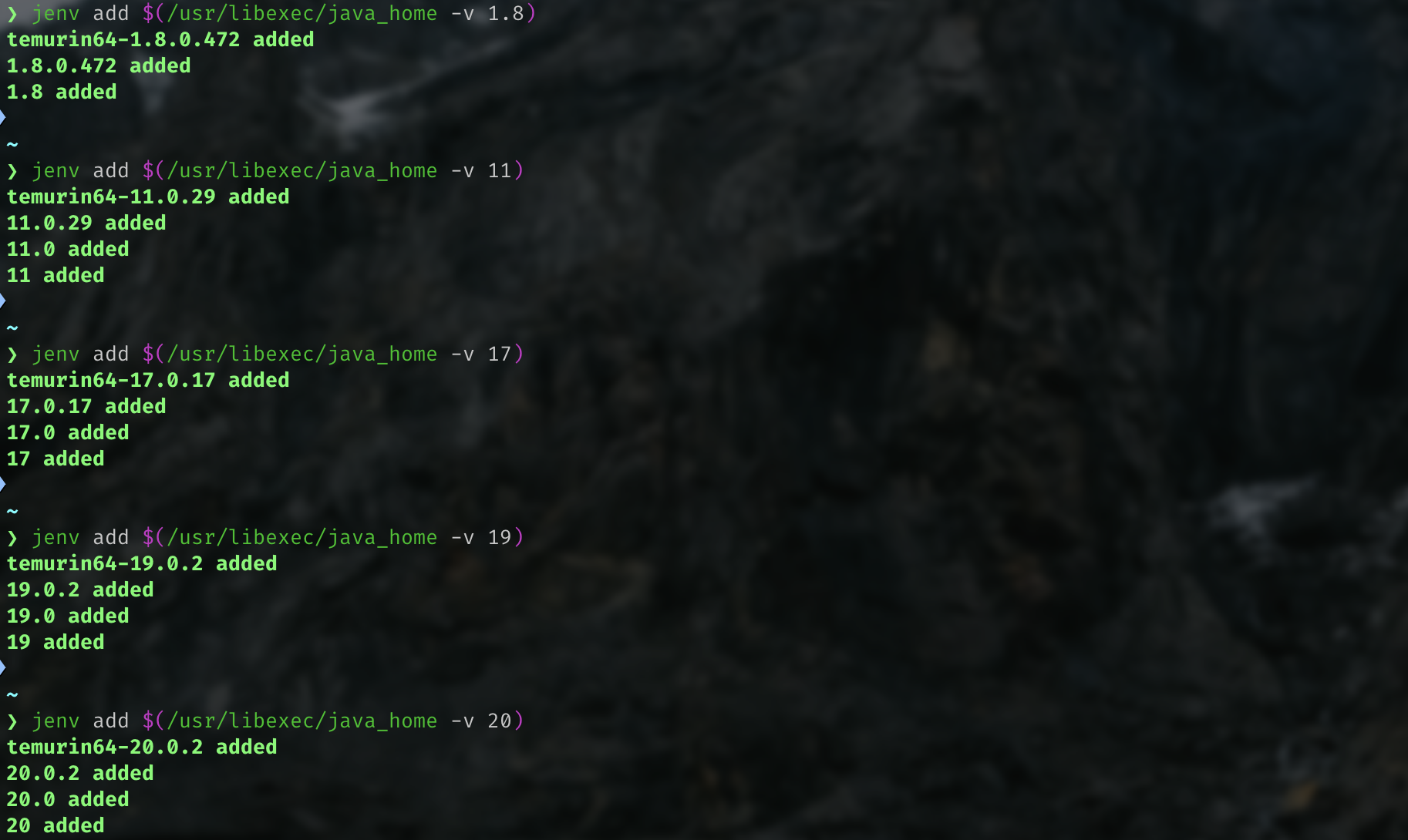
jenv add $(/usr/libexec/java_home -v 1.8)   # Java 8
jenv add $(/usr/libexec/java_home -v 11)    # Java 11
jenv add $(/usr/libexec/java_home -v 17)    # Java 17
# 查看与切换版本
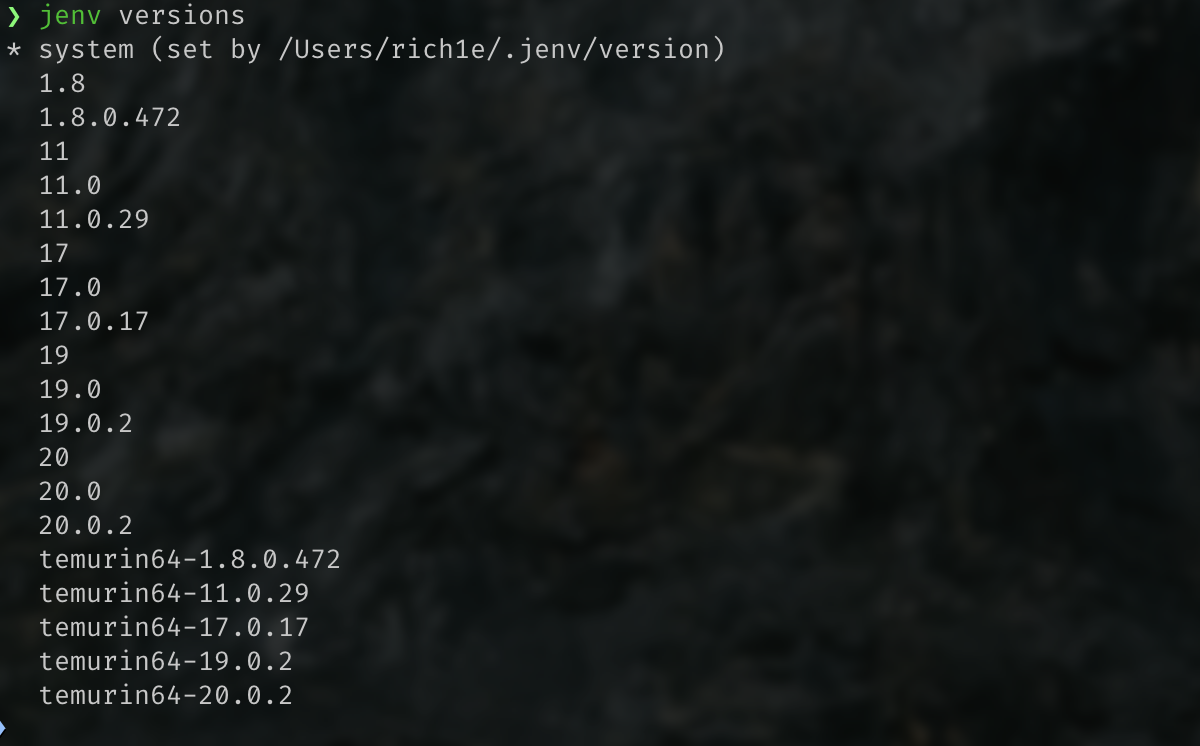
jenv versions          # 查看所有已管理的 Java 版本
jenv global 17         # 设置全局默认版本
jenv local 11          # 为当前目录设置版本
jenv shell 1.8         # 仅对当前 Shell 会话生效
建议:
日常开发可使用 Java 17,仅在构建旧项目时临时切换。
四、安装 Android SDK 命令行工具
Android 官方将命令行工具独立发布,适合不依赖 Android Studio 的开发者。
# 安装 Android Command Line Tools
brew install --cask android-commandlinetools
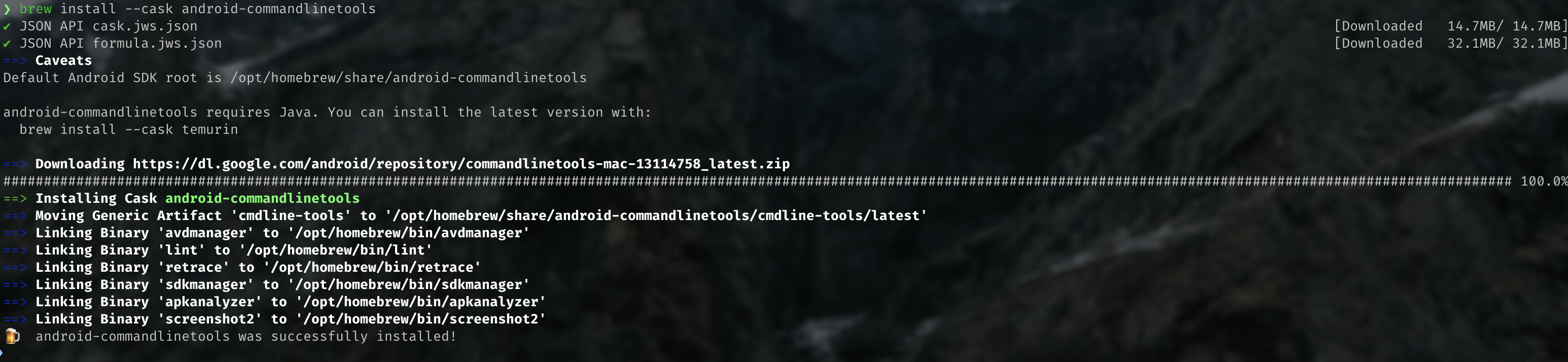
安装完成后,即可使用 sdkmanager / avdmanager / emulator 等命令。
五、使用 sdkmanager 管理 SDK 与系统镜像
5.1 查看可用组件
# 列出所有可用与已安装的 SDK 组件
sdkmanager --list
5.2 安装系统镜像与基础工具
# 安装 Android 13(API 33)的 Google APIs x86_64 系统镜像
sdkmanager "system-images;android-33;google_apis;x86_64"

# 安装基础命令行工具
sdkmanager "platform-tools" "emulator"
安装内容包括:
- platform-tools(包含 adb)
- emulator(模拟器运行核心)
六、使用 avdmanager 创建与管理模拟器
6.1 常用管理命令
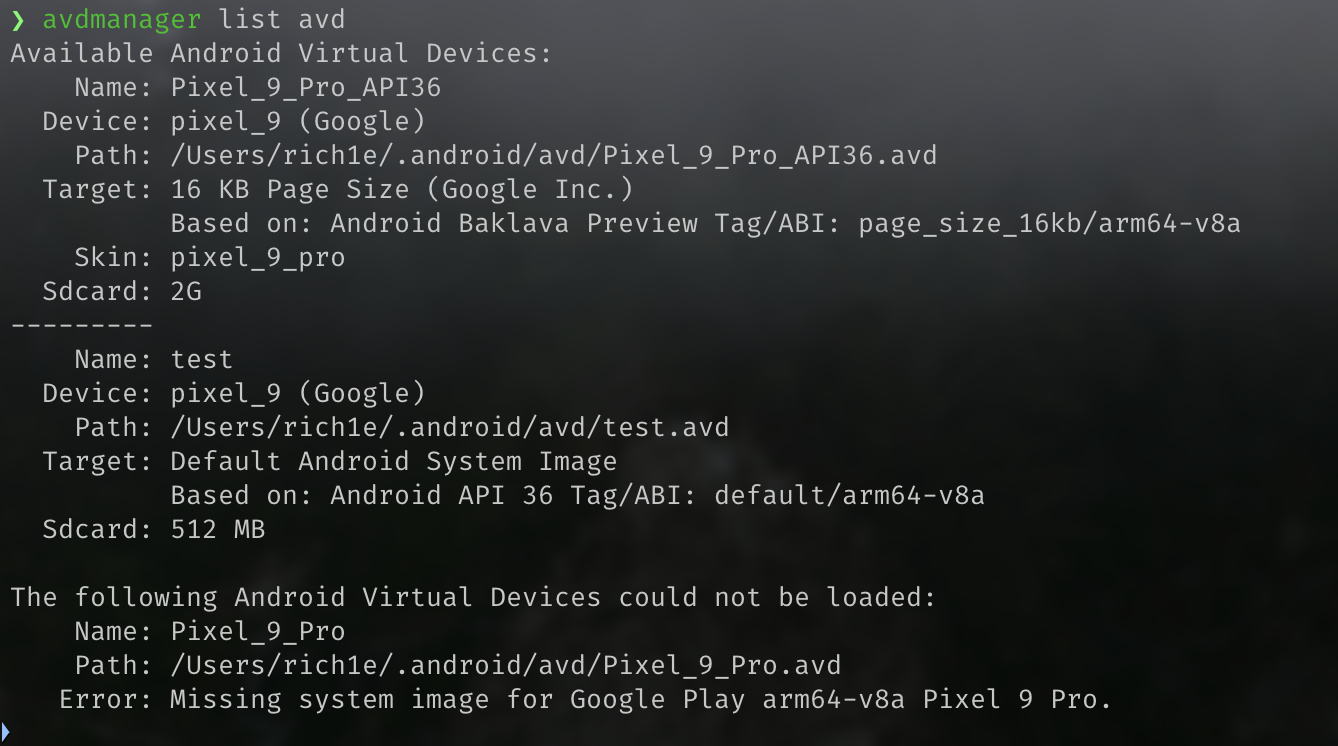
avdmanager list avd            # 查看已创建的 AVD
avdmanager list device         # 查看所有可用设备模板
avdmanager delete avd -n MyAVD # 删除指定 AVD
avdmanager move avd -n MyAVD -p /new/path
# 查找特定设备(例如 Pixel 9)
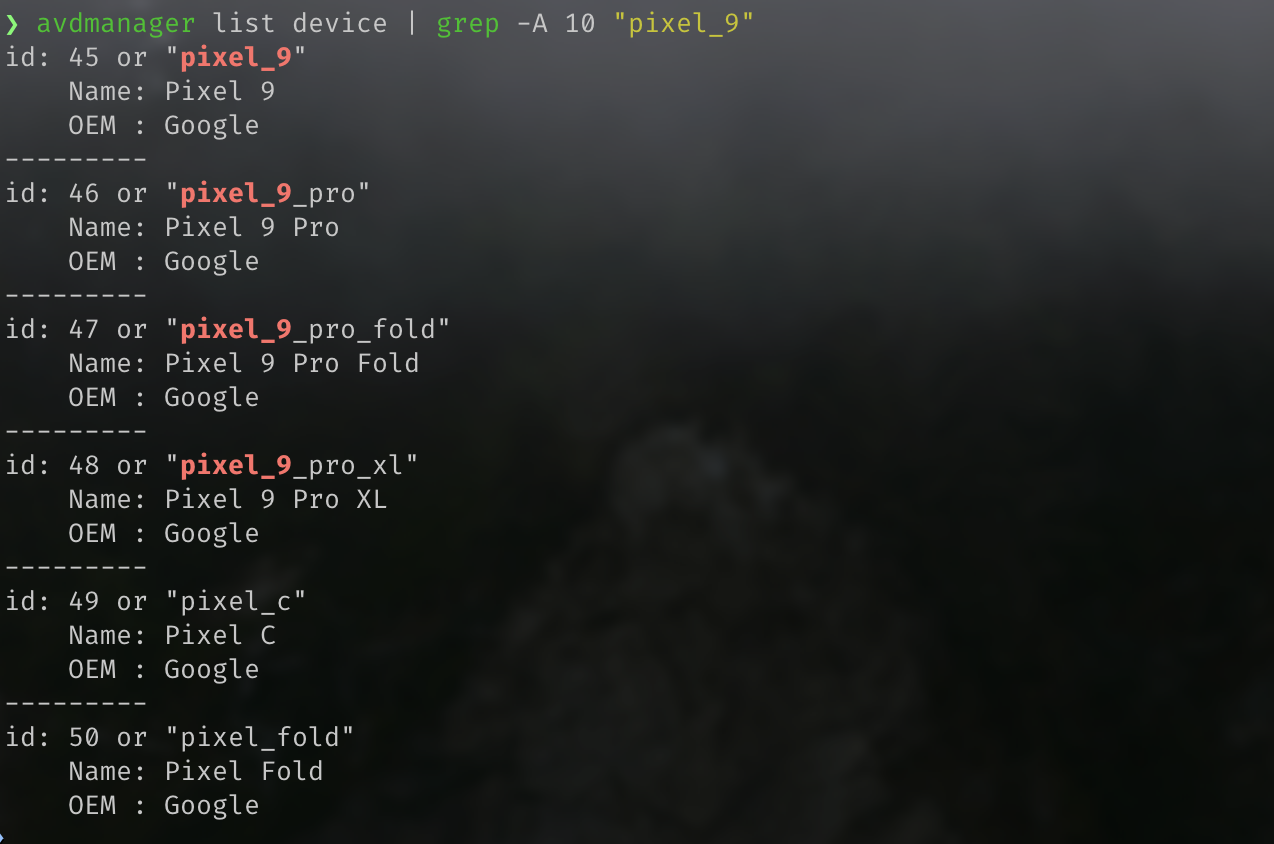
avdmanager list device | grep -A 10 "pixel_9"
6.2 创建模拟器的基本格式
avdmanager create avd \
  -n <AVD_NAME> \
  -k "<SYSTEM_IMAGE>" \
  -d <DEVICE_ID>
参数说明:
- -n / --name:模拟器名称
- -k / --package:系统镜像路径
- -d / --device:设备 ID(如 pixel_4)
- -c / --sdcard:SD 卡大小
- -f / --force:覆盖已存在的 AVD
6.3 示例:创建 Pixel 4(Android 13)
avdmanager create avd \
  -n Pixel_4_API_33 \
  -k "system-images;android-33;google_apis;x86_64" \
  -d pixel_4 \
  -c 1024M
七、使用 emulator 启动与优化模拟器
7.1 基础命令
emulator -version        # 查看 emulator 版本
emulator -list-avds      # 列出所有可用 AVD
emulator -avd Pixel_4_API_33
7.2 常用启动参数(性能与体验)
- -scale 0.8:缩放窗口大小
- -noaudio:关闭音频(节省资源)
- -dpi-device 320:模拟真实屏幕密度
- -no-skin:无皮肤模式,提升启动速度
- -memory 2048:限制模拟器内存
- -netdelay / -netspeed:模拟弱网环境
7.3 推荐组合(性能与功能平衡)
emulator -avd Pixel_5 \
  -memory 2048 \
  -scale 0.8 \
  -noaudio \
  -dpi-device 320 \
  -netdelay 100 \
  -shell
提示:
在资源有限的设备上,关闭音频与皮肤能明显提升启动速度。
八、使用 adb 安装与调试 APK
# 查看已连接设备(模拟器 / 真机)
adb devices
# 向指定模拟器安装 APK
adb -s emulator-5554 install app.apk
常用参数:
- -r:覆盖安装并保留数据
- -t:允许测试 APK
- -d:允许降级安装
九、完整示例流程
9.1 默认 Pixel 模拟器(系统原生 UI)
# 1. 安装系统镜像
sdkmanager "system-images;android-33;google_apis;x86_64"

# 2. 创建 AVD
avdmanager create avd \
  -n MyAVD \
  -k "system-images;android-33;google_apis;x86_64" \
  -d pixel_4 \
  -c 1024M

# 3. 启动模拟器
emulator -avd MyAVD
9.2 Pixel 9 Pro(Android 16 · Baklava)
avdmanager create avd \
  -n Pixel_9_Pro_API36 \
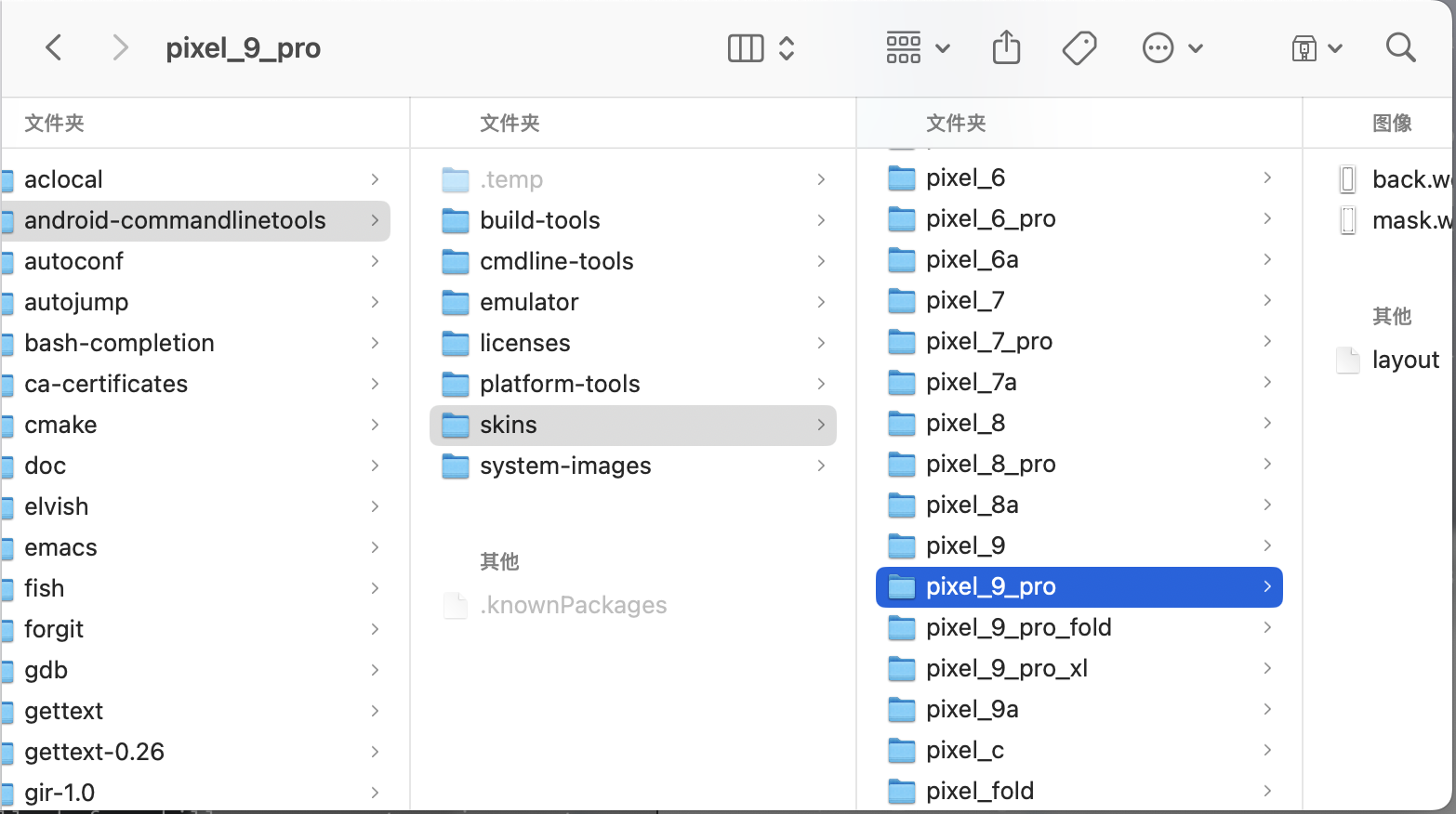
  --skin pixel_9_pro \
  -k "system-images;android-36.0-Baklava;google_apis_ps16k;arm64-v8a" \
  -d pixel_9 \
  -c 2048M \
  -f
注意:
Pixel 9 Pro 的 skin 文件需要单独下载,或从 Android Studio 的设备目录中拷贝。
十、参考资料

























 Select Language