
今天想和大家分享一个我最近开发的开源项目——**云图 (CloudImgs)**。
这是一个极简风格的自建图床/云图库,支持 Docker 一键部署,完美适配 NAS 环境,并且拥有超灵活的 API 接口。

🛠️ 为什么要造这个轮子?
说实话,起初我并没有打算写个图床。
事情的起因是我在使用 N8N 处理自动化工作流时,遇到了大量的图片处理需求。我尝试寻找现有的开源解决方案,但结果并不理想:
- 太老旧:很多曾经优秀的开源项目已经几年没更新了,UI 停留在十年前,代码维护也停滞了。
- 要付费:好用一点的现代图床,往往需要购买 PRO 版本才能解锁高级功能(如图片压缩、格式转换等)。
- 功能过剩或不足:有的太复杂,有的又太简陋,不支持 API 自动化调用。
既然我自己有 NAS,又懂一点代码,为什么不自己写一个呢?于是,云图 (CloudImgs) 诞生了。它主打自由、开放、极简,专为解决实际问题而来。
🖥️ 在线体验
先别急着看技术细节,大家可以直接上手体验一下 UI 和交互。
- 演示地址:https://yt.qazz.site
- 访问密码:
123456
⚠️ 注:演示站为纯静态 Mock 模式,上传/删除仅演示 UI 交互,数据不保存。真实部署后,体验会更好(特别是缩略图加载)。
✨ 核心亮点:不仅仅是存图片
1. 颜值即正义:极简瀑布流 & 丝滑交互
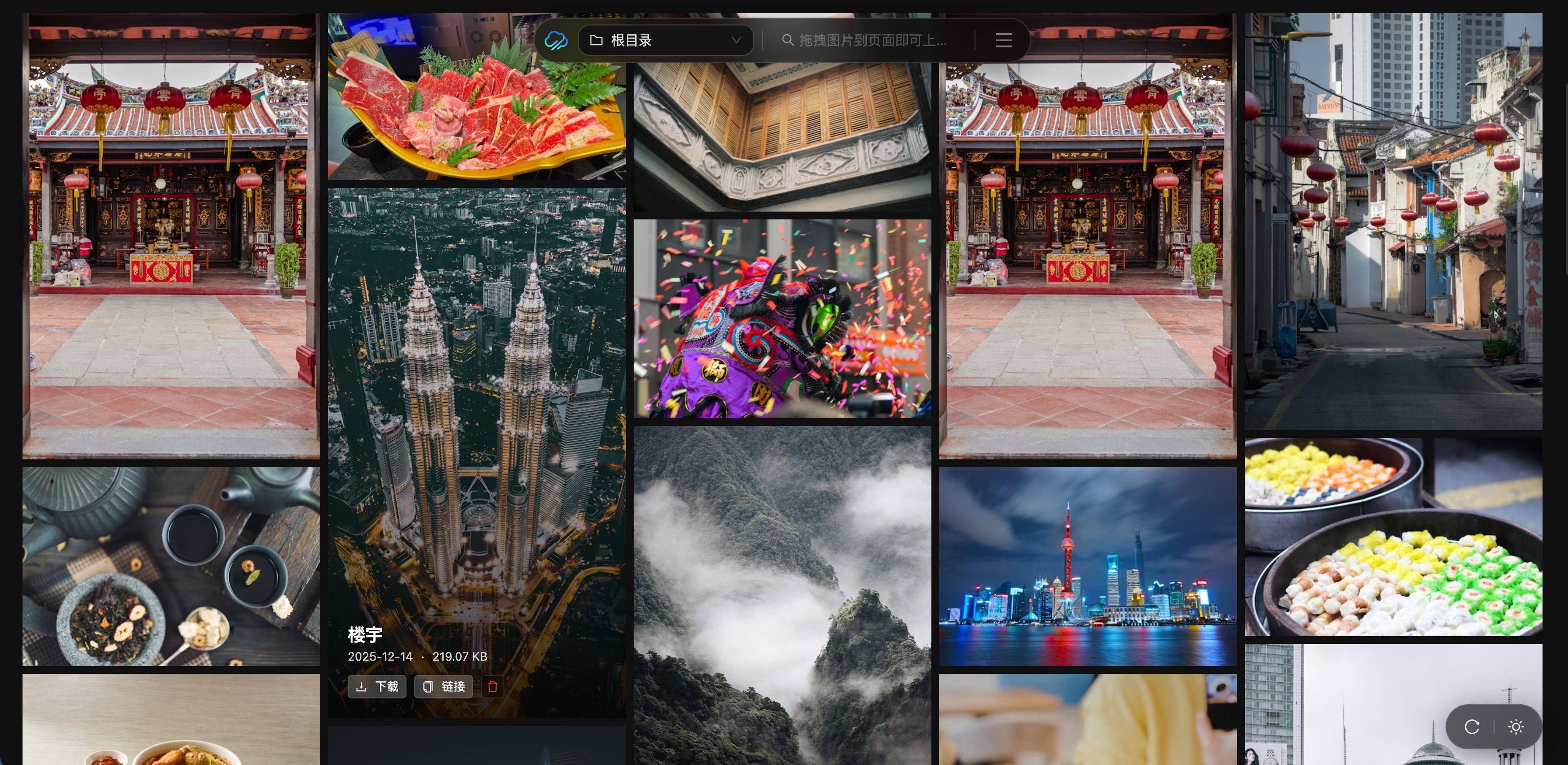
我们抛弃了繁杂的后台界面,采用现代化的瀑布流布局。集成 ThumbHash 技术,在图片未完全加载时通过算法生成极小的占位哈希图,实现无感加载,告别“白屏”等待,视觉体验极佳。
2. 生产力工具:PicGo 插件无缝集成
对于写博客、Markdown 文档的朋友,图床的便捷性至关重要。云图原生支持 PicGo,我已经写好了对应的插件,安装即用。截图 -> 自动上传 -> 粘贴链接,一气呵成。
3. 开发者福音:强大的实时处理 API
这是我最自豪的功能之一。云图不仅仅是存储,还是一个即时的图片处理引擎。你可以通过 URL 参数实时处理图片:
- 格式转换:
image.jpg?fmt=webp(自动转 WebP ,节省带宽) - 尺寸调整:
image.jpg?w=500&h=300(强制缩放) - 质量压缩:
image.jpg?q=80(80% 质量压缩)
这就意味着,你上传一张 4K 原图,在不同设备上可以通过参数调用不同尺寸的缩略图,极大减轻前端压力。
4. 全能管理与安全
- 多级目录:支持文件夹管理,井井有条。
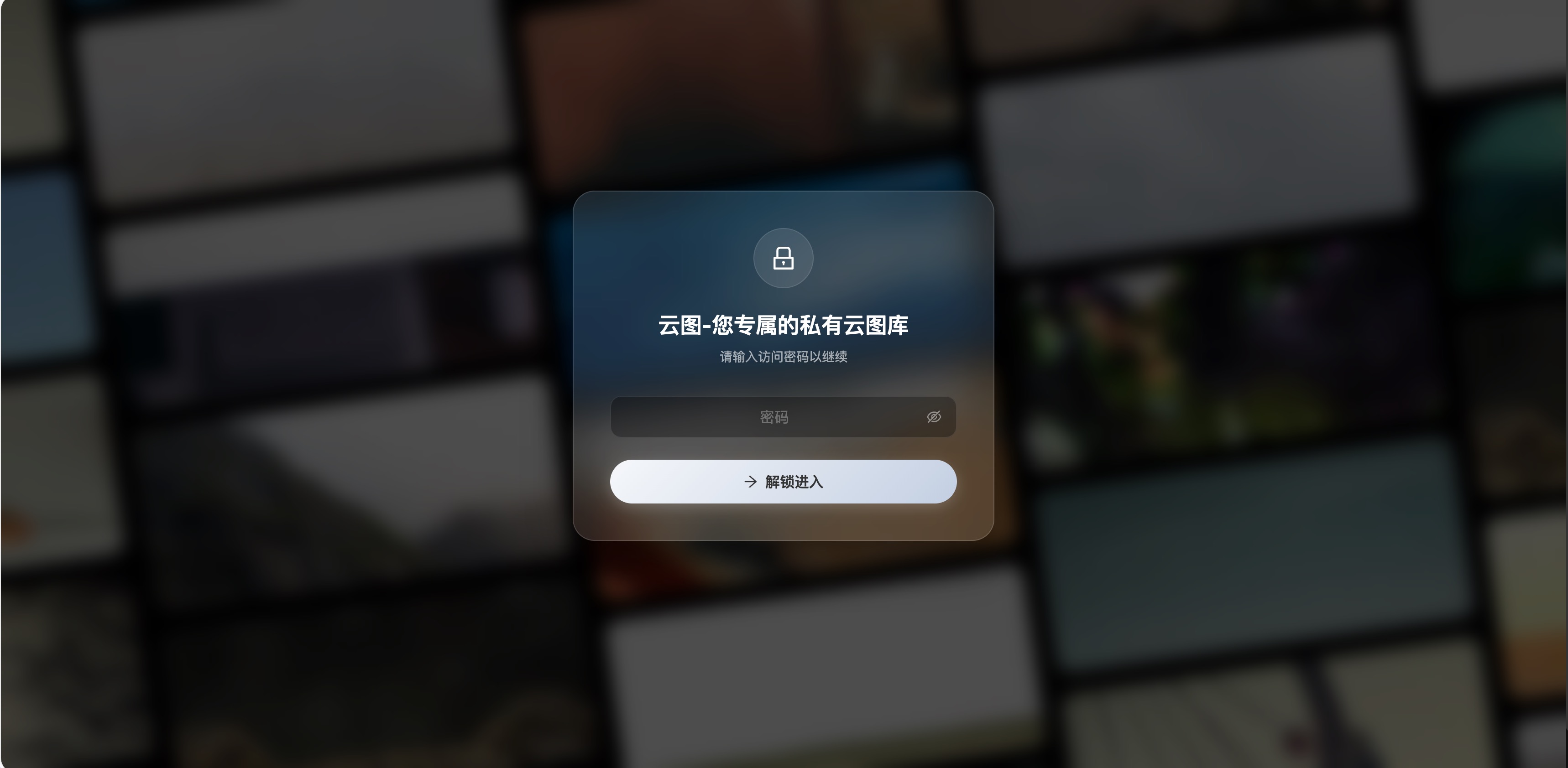
- 隐私保护:支持设置访问密钥,保护你的私有图片。
- 全格式支持:不仅仅是 JPG/PNG ,SVG 甚至其他文件格式也能传。
- SVG 转 PNG:专为设计师和前端优化的功能。
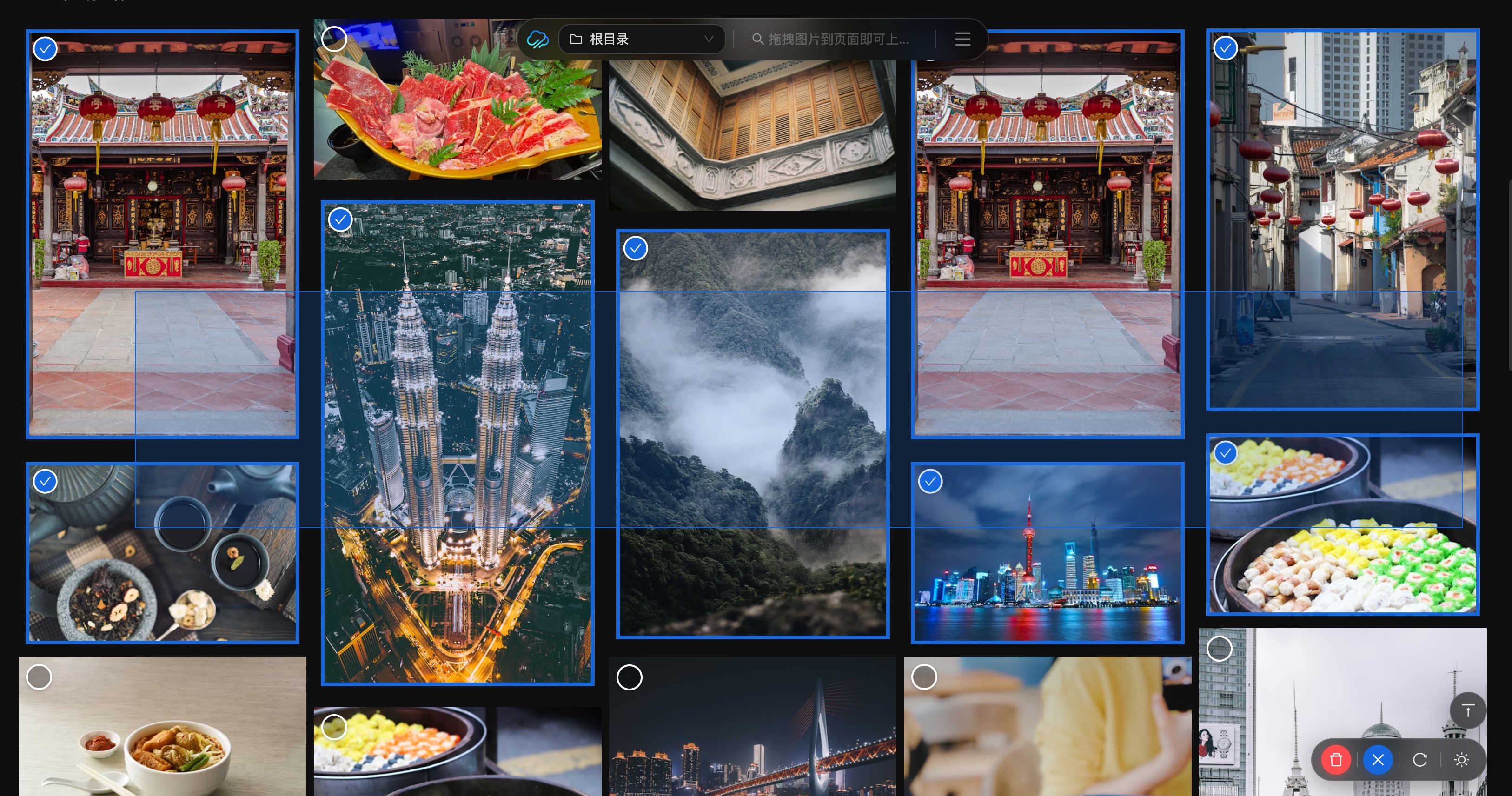
- 批量操作:支持圈选批量删除,效率拉满。
📸 更多界面预览
登录页面:简洁大方,支持密码保护。
瀑布流管理图片:支持瀑布流展示管理图片。
批量操作:支持圈选多图一键操作。
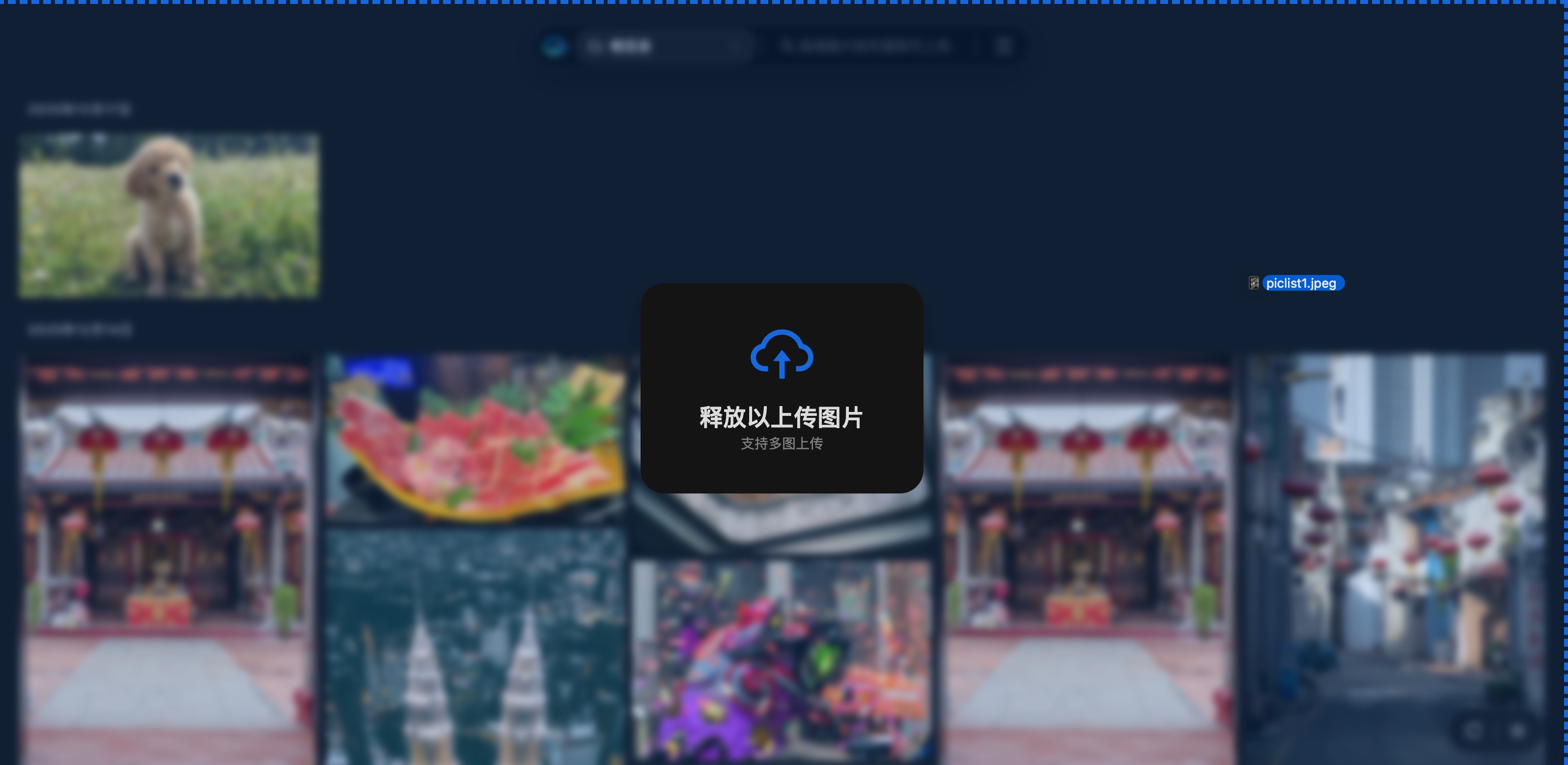
整页上传:支持多图拖拽一键上传。
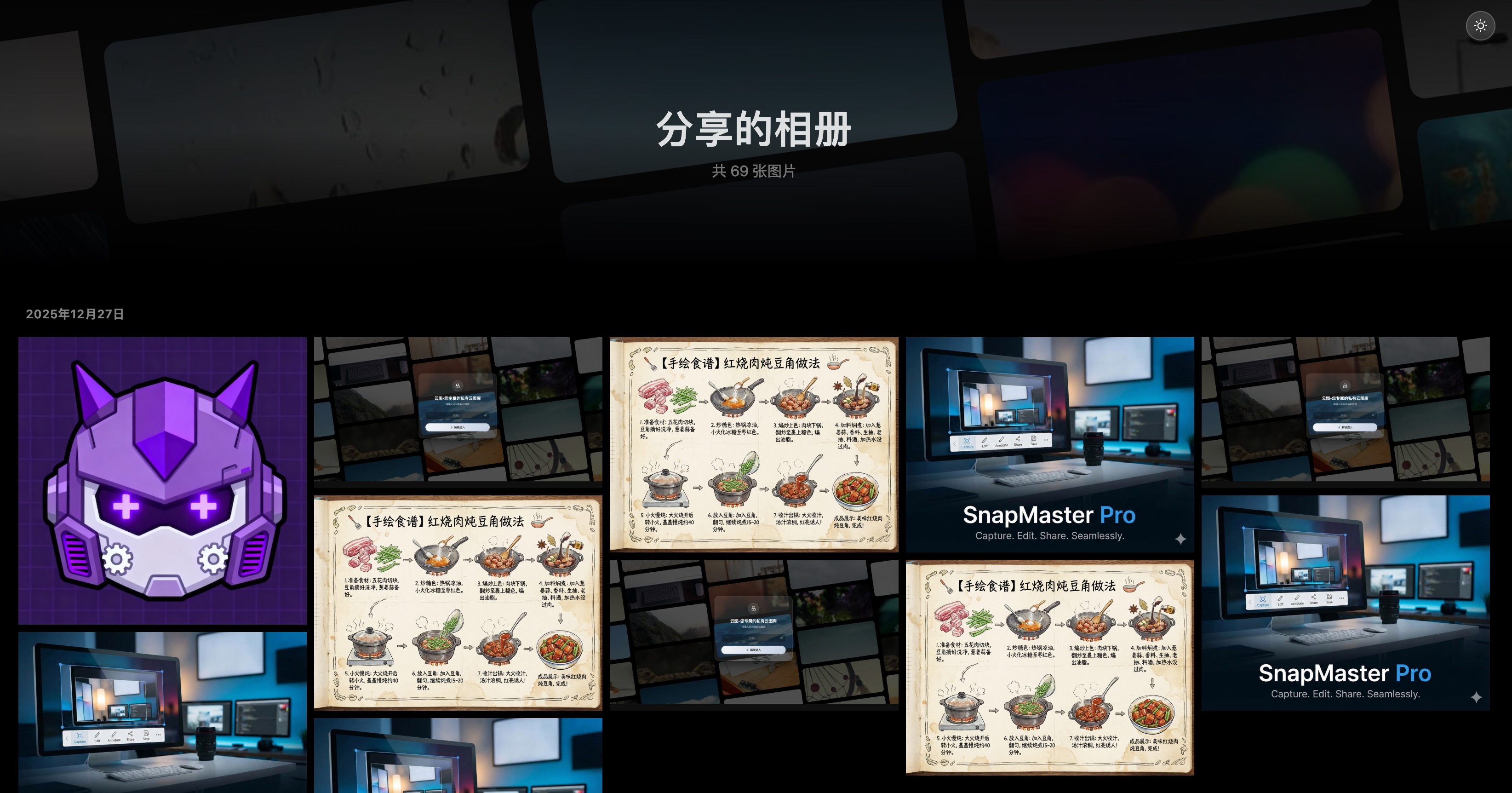
相册分享:一键生成分享链接,发给朋友。
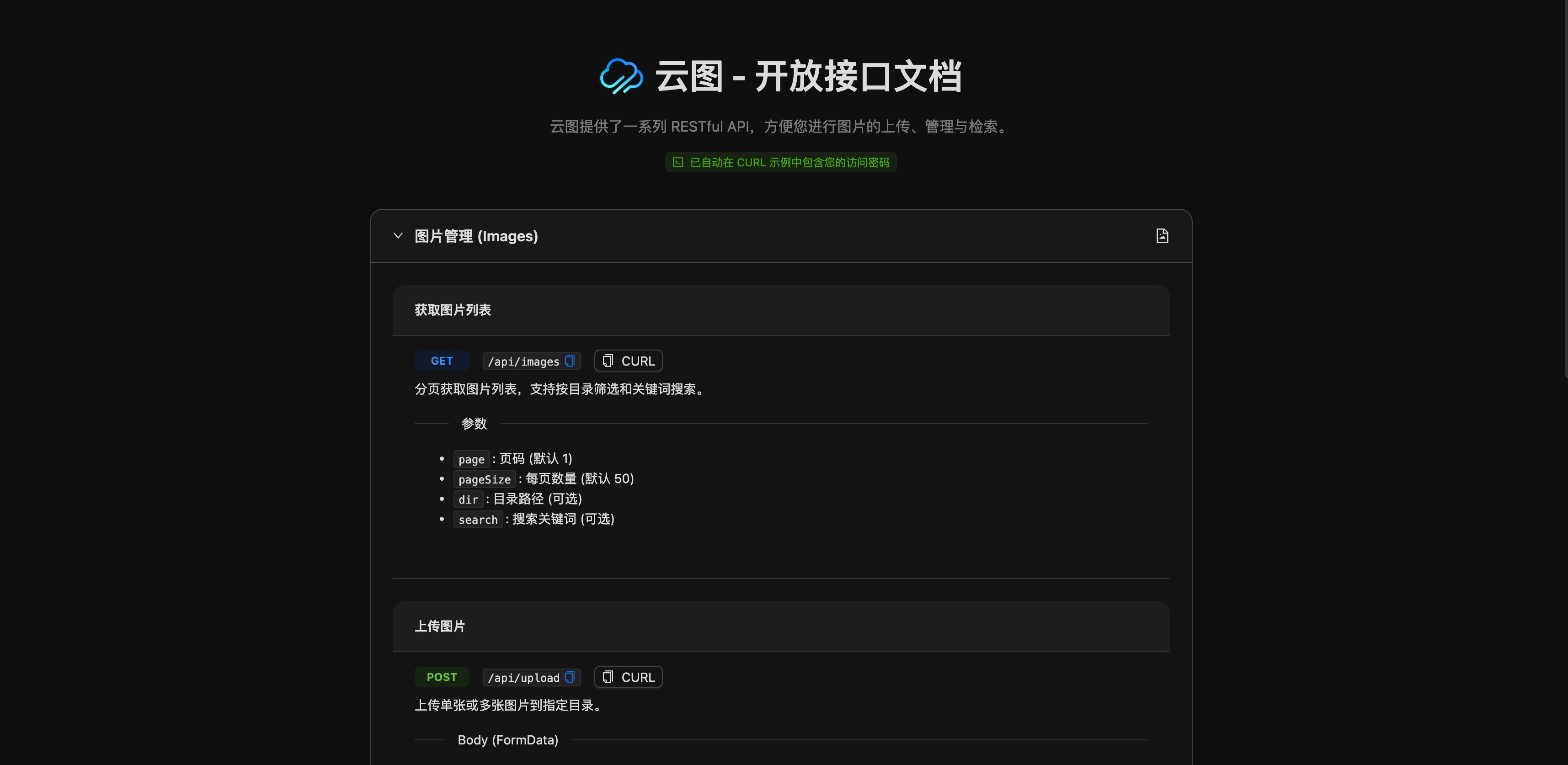
开放 API:灵活调用开放 API 。
🚀 极速部署 (NAS/Docker)
作为 NAS 党,我深知部署难度的痛点。云图完全 Docker 化,只需要一个 docker-compose.yml 即可跑起来。
1. 创建 docker-compose.yml
services:
  cloudimgs:
    image: qazzxxx/cloudimgs:latest
    ports:
      - "3001:3001"
    volumes:
      - ./uploads:/app/uploads:rw # 图片数据存储位置
    restart: unless-stopped
    container_name: cloudimgs-app
    environment:
      - PUID=1000  # 替换为你 NAS 用户的 UID (终端输入 id -u 查看)
      - PGID=1000  # 替换为你 NAS 用户组的 GID (终端输入 id -g 查看)
      - UMASK=002
      - NODE_ENV=production
      - PORT=3001
      - STORAGE_PATH=/app/uploads
      # 👇 如果需要密码访问,请取消下面这行的注释并修改密码
      # - PASSWORD=your_secure_password_here
2. 启动服务
docker-compose up -d
启动后,访问 http://ip:3001 即可开始使用!
关于密码保护
如果你是在公网环境或者不想让别人随意查看,强烈建议在环境变量中配置 PASSWORD。配置后,访问系统需要输入密码,且状态会保存在本地浏览器中,既安全又不用频繁登录。
🔗 项目地址
开源不易,如果你觉得「云图」还不错,或者帮到了你的忙,希望能去 GitHub 点个 Star ⭐️ 支持一下!这也是我持续维护的动力。
- GitHub 项目地址: https://github.com/qazzxxx/cloudimgs
- PicGo 插件: https://github.com/qazzxxx/picgo-plugin-cloudimgs-uploader
如果你在使用过程中遇到任何问题,欢迎在 GitHub 提 Issue 或在评论区留言,我会尽快回复大家!
 |
1
ryd994 2025 年 12 月 28 日 via Android
看起来和 immich 大部分重复,除了 immich 不能以 API 指定分辨率以外
|
 |
2
Memfei 2025 年 12 月 31 日
好东西收藏了,正好也刚用 n8n ,有机会一定试试
|
 Select Language