
这是一个创建于 58 天前的主题,其中的信息可能已经有所发展或是发生改变。
在做内容创作的朋友,大概都有过这样的经历: 打算发一条小红书,正文写得挺顺,但一到 封面制作 这个环节,就会卡壳。标题摆哪、图片怎么裁、字体搭不搭……如果封面不够吸引,内容再好也很难被点开。
我自己作为独立开发者,经常需要做宣传图、教程封面、小红书图文,每次打开 Photoshop 都像是在给自己找麻烦。工具太重、流程太慢,用模板网站吧,不是收费高,就是下载有水印。
直到开始使用 简单设计( jiandan.link ) 之后,我才真正找到一个能让我轻松做出小红书封面的工具。
下面我从真实使用角度,分享一下它为什么适合“小红书封面制作”。
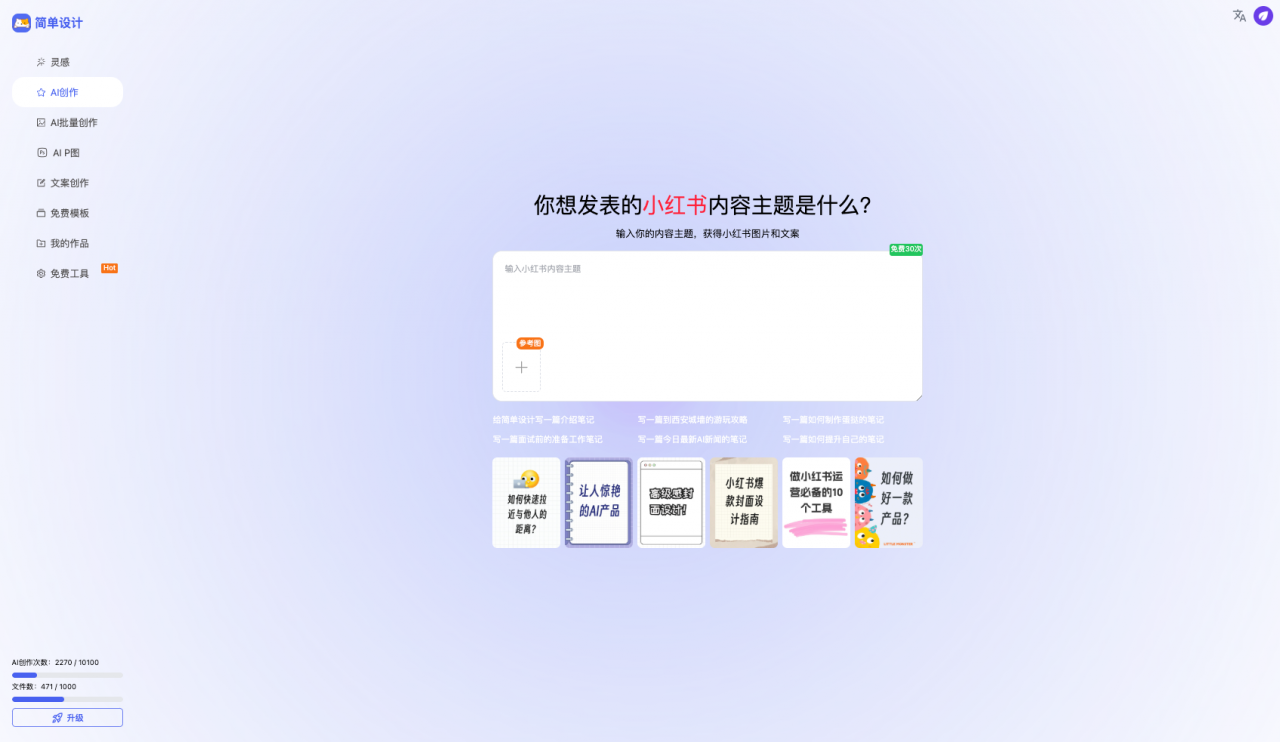
01. 针对小红书封面的固定模板尺寸,让制作更省心
小红书封面不接受乱七八糟的长宽比,一旦尺寸不标准,上传后容易被裁掉关键内容。
简单设计内置的小红书封面模板都是标准比例,打开即可用,不用再查尺寸,也不用自己去裁图。更重要的是,模板里的文字布局、主图位置、留白比例都是设计师调过一次的,用起来挺省心。
对于不太熟悉设计的人来说,有模板可参考,效率直接翻倍。
02. 完整可商用字体库 + 多风格标题,让封面更像“爆款”
标题是封面的灵魂。
简单设计给了很多实用的标题样式,比如:
粉色系博主常用的“手写标题”
干练风格的“方正黑体标题”
带渐变的“科技感标题”
俏皮一点的“圆体卡通标题”
这些字体都是可商用的,不用担心侵权。而且文字样式可以一键替换——你只要输入自己的标题,简单设计会自动匹配样式。
对我这种“不擅长排版但想要好看效果”的人来说,这功能很关键。
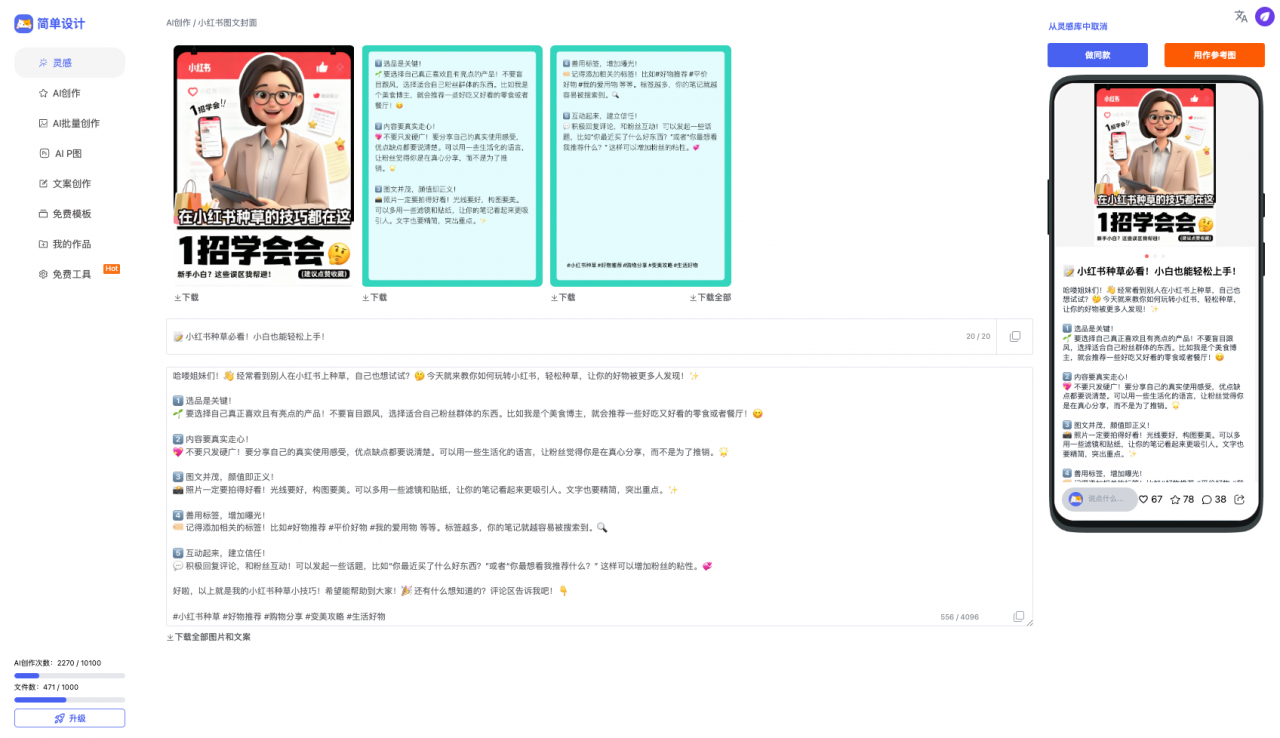
03. 支持 AI 自动生成小红书图文内容
如果你做的是一整套小红书图文,不只是封面,那简单设计更是能提高效率的一步。
它内置的 AI 小红书图文生成器 能根据关键词自动生成:
封面标题
推文结构
分镜内容
配图提示词
写作灵感不够的时候,用它生一版,再补充自己的想法,速度快很多。
封面和图文能在同一套工具里完成,是比较少见的体验。
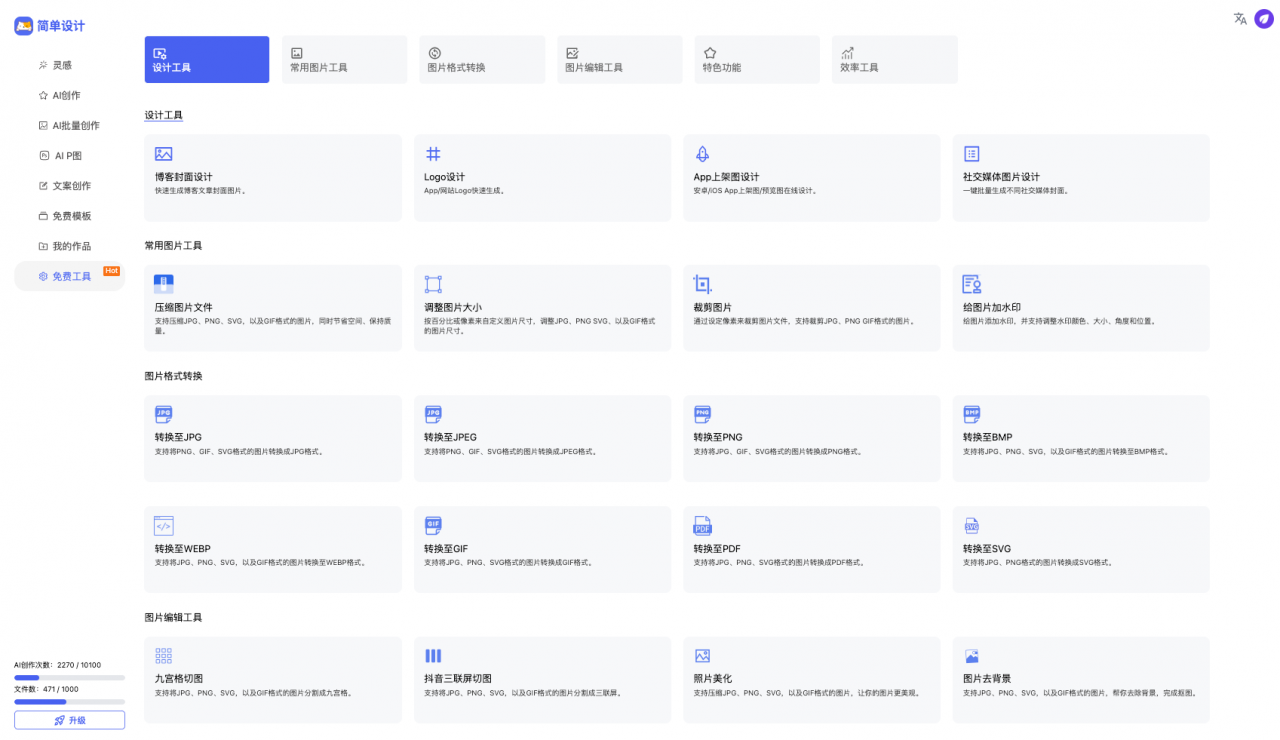
04. 20+ 图片处理工具,封面修图一步搞定
封面除了排版,很多时候还要处理图片,比如:
涂掉杂物
换天空
去水印
抠人物
自动调色
这些简单设计都有,而且是免费不限次数使用。
我自己用得最多的是「一键抠图」。抠完以后加个柔光背景,再套一个模板,封面直接完成。
做小红书其实不需要专业 PS 技能,有这些小工具就够用。
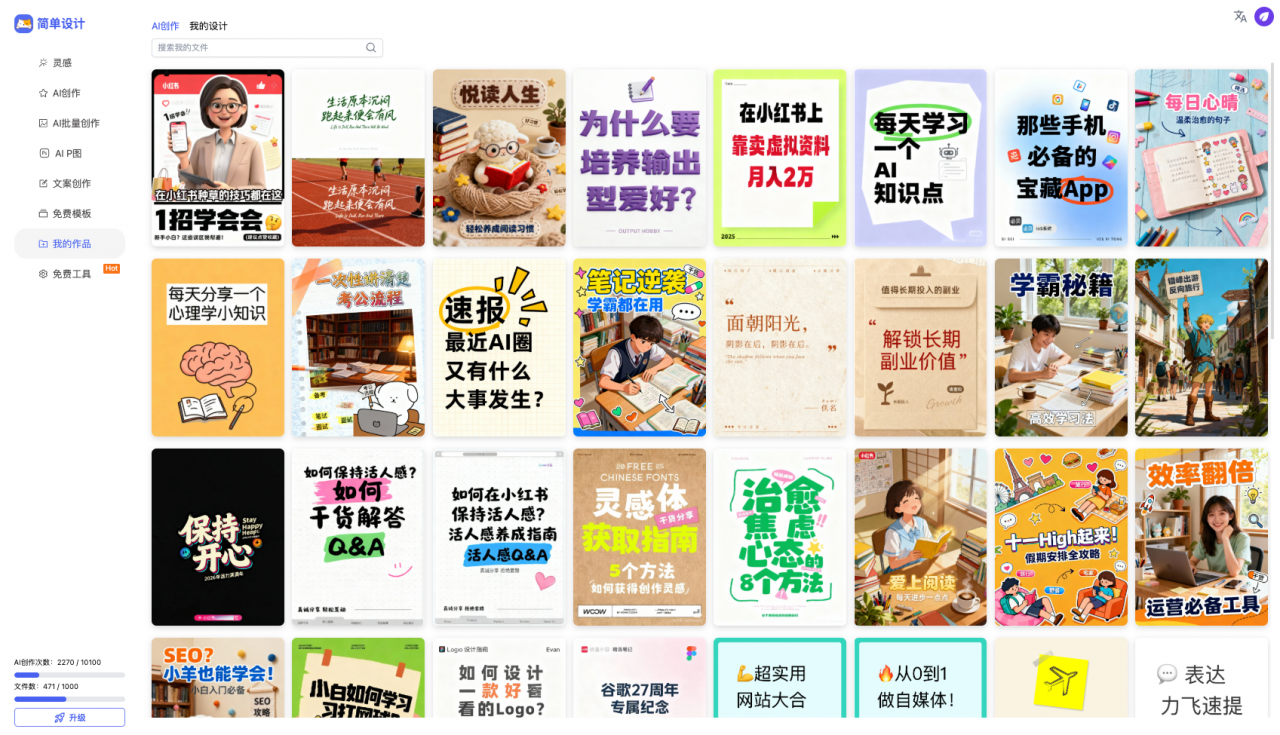
05. 免费设计+无水印下载,对新手特别友好
很多同类网站下载要收费、不付费就有水印,而简单设计最吸引人的地方就是:
可以免费设计、免费导出、没有水印。
对于刚起号、还不确定内容方向、预算又不想花太多的新手来说,这点非常重要。
你可以先用它长期更新内容,等账号做起来了,再考虑升级会员买一些高级模板,也不会有压力。
06. 简单设计适合哪些小红书创作场景?
我自己常用的有这几类:
分享工具类:比如“这 10 个网站提高效率”
独立开发日志封面:月报、周报
教程类封面:教程步骤、多图拆解
Vlog 封面:带大图背景 + 小标题
产品介绍:新版功能封面图
基本上小红书常见的封面风格,它都有现成模板。
07. 一套轻松做出“小红书封面制作”的流程示例
如果你刚开始用,我给你一个很实用的制作流程:
选模板(选择你想要的风格)
上传主图(选表情丰富、主题清晰的照片)
一键抠图(人物更突出)
替换标题(使用简单设计提供的标题样式)
调整背景颜色(粉色更生活化、蓝色更专业)
导出无水印封面
整个流程不会超过 3 分钟。
如果你要做每天更新的小红书,效率会非常明显。
总结:如果你需要做“小红书封面制作”,简单设计几乎是最省事的选择
对于内容创作者来说,封面制作不是创作的核心,却是影响“能不能被点开”的关键步骤。 使用一个更顺手的设计工具,能让你更专注在内容本身。
简单设计的优势很明确:
免费 & 无水印
标准小红书封面模板
可商用字体库
AI 生成小红书图文
20+ 图片处理工具
网页即可使用,无需安装
如果你也想让小红书封面做得更快、更好看,不妨试一下。
目前尚无回复
 Select Language